Snap a mřížka
Snap
Aby se vám objekty přesně zarovnávaly, snap přichytává kurzor k mřížkovým bodům. Výchozí (a doporučená) hodnota snapu je 2 mm - připojovací body většiny značek mají totiž rozestup 2 nebo 4 mm, takže vše do sebe pěkně zapadne.
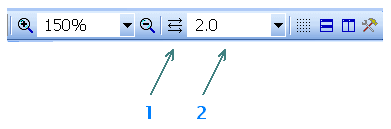
Snap aktuálního dokumentu nastavíte na hlavní nástrojové liště
Tlačítkem
Jak vypnout snap
Někdy potřebujete umístit objekt mimo mřížku. Podržte klávesu Shift a vliv snapu se dočasně zruší. Chcete-li objekt vrátit zpět na mřížku, klikněte na něj pravým tlačítkem myši a vyberte příkaz Přichytit k mřížce.
Mřížka
Hlavní mřížku s rozestupem 1 cm přepínáte příkazem Zobrazit - Změnit hlavní mřížku nebo klávesou m. Příkaz cyklicky střídá tři typy mřížky a její vypnutí: mřížka s čárami → mřížka s křížky → mřížka s tečkami → bez mřížky.
Kromě hlavní mřížky můžete zobrazit i podružnou mřížku, která odpovídá aktuálnímu snapu. Zapnete ji příkazem Zobrazit - Zobrazit/skrýt mřížku snapu.
